Data Transformation ဆိုင်ရာ လက်တွေ့ဥပမာများ
7.2 Multiple Rows to Single Row အဖြစ်ပြောင်းလဲခြင်း
အောက်ပါ Table တွင် Order ID တစ်ခုအတွက် မှာယူသည့် Product တစ်ခုချင်းစီအား Row တစ် Row စီ ထည့်သွင်းထားခြင်းဖြစ်သည်။ ဥပမာ Order ID - 2034 အတွက်မှာယူသည့် Product လေးခုရှိသည့် အတွက် Row လေးခုဖြင့် ထည့်သွင်းထားသည်ကို တွေ့ရပါမည်။

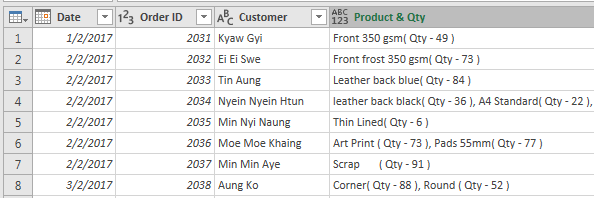
ယခုသင်ခန်းစာတွင် ထိုကဲ့သို့ Row အသီးသီးတွင် ထည့်ထားသည့် Product နှင့် Qty များကို တူညီသည့် Order ID ၏ Row တစ် Row တည်းတွင် အောက်ပါအတိုင်း စုပေါင်း ဖော်ပြလိုခြင်းဖြစ်သည်။
အဆင့် ၁)
ရှေးဦးစွာ Product Column နှင့် Qty Column နှစ်ခုကို Column တစ်ခုတည်းအဖြစ် ပေါင်းစည်းပါမည်။ ထိုသို့ ပေါင်းစည်းရန်အတွက် ပုံမှန်အားဖြင့် Merge Column Function ကို အသုံးပြု လေ့ရှိသော်လည်း ယခုသင်ခန်းစာတွင် ပေါင်းစပ်လိုသည့်ပုံစံမှာ Merge Column တွင် မပါဝင်သည့်အတွက် Custom Column အသစ်တစ်ခုထည့်သွင်းပြီး ပေါင်းစည်းပါမည်။ ထို့အတွက် Add Column အောက်ရှိ Custom Column ကို ကလစ်ပါမည်။

Custom Column Box ပေါ်လာသည့်အခါ အောက်ပါအတိုင်း Formula ရေးသားပါမည်။
= [Product] & " ( Qty - " & Text.From( [Qty] ) & " )"
ဆက်လက်လေ့လာရမည့် သင်ခန်းစာ
Group By Box ကျလာသည့်အခါ ကြိုတင် Select မှတ်သည့် Column များမှာ Group by Box အောက် တွင် ရွေးချယ်ထားပြီး ဖြစ်ပါမည်။
New Column Name နေရာတွင် Data ဟုရေးသားပြီး Operation နေရာတွင် All Rows ကို ရွေးချယ်ပါ။
အဆင့် ၂)
Date , Order ID နှင့် Customer အမည်တူလျင် သက်ဆိုင်ရာ Product နှင့် Qty များကို တစ်လိုင်းတည်းတွင် ပေါင်းစည်းဖော်ပြပေးရန်အတွက် Group By function ကို အသုံးပြု ပါမည်။ ထို့အတွက် Date , Order ID နှင့် Customer Column တို့ကို Select မှတ်၍ Transform tab အောက်မှ Group By ကို Click ပါ။
အဆင့် ၄)
ယခုအခါ Data Column ၏ Table ထဲမှ လိုအပ်သည့် အချက်အလက်များရယူပြီး ဖြစ်သဖြင့် Data Column ကို ဆက်လက် မလိုအပ်တော့ပါ။ ထို့ကြောင့် ထို Column ကို Select မှတ်၍ Right Click ထောက်ကာ Remove ကို Click ပါ။

OK ပေးလိုက်သည့်အခါ အောက်ပါအတိုင်း Prodcut နှင့် Qty ပေါင်းထားသည့် Column တစ်ခုရရှိမည်ဖြစ်ပါသည်။ Column ၏ အမည်မှာ Custom ဖြစ်သည်ကို ဂရုပြုစေချင်ပါသည်။ Custom မဟုတ်ပဲ အခြား အမည်ပေးလဲ ရပါသည်။ အဓိကမှာ ယခု Column အမည်ကို နောက်အဆင့်တွင် ပြန်လည် အသုံးပြုရမည်ဖြစ်ခြင်းကြောင့် သတိပြုမှတ်သားခဲ့ရန်ဖြစ်သည်။


ယခုအခါ Data Table တွင် Date, Order ID နှင့် Customer Column တို့နှင့်အတူ Data Column တစ်ခု ရရှိသည်ကို တွေ့ရပါမည်။ အဆိုပါ Data Column အတွင်း၌ Table များ ပေါ်နေသည်ဖြစ်ရာ ထို Table ထဲတွင် Order ID တစ်ခုချင်းစီ၏ တန်ဖိုးများ ရှိနေမည် ဖြစ်သည်။

အဆင့် ၃)
ယခုဆက်လက်၍ Data Column ထဲရှိ Table ထဲမှ Custom Column ( Product & Quantity ထည့်သွင်းထားသည့် Column ) ၏ တန်ဖိုးများကို ထုတ်ယူမည် ဖြစ်ပါသည်။ ထို့သို့ ထုတ်ယူ ရာတွင် Custom Column အတွင်းမှ တန်ဖိုးများကို Comma ဖြင့် ချိတ်ဆက် ထုတ်ယူ လိုပါ သည်။ ထိုသို့ တန်ဖိုးများကို လိုအပ်သည့် Sperator နှင့်အတူ အလွယ်တကူ ချိတ်ဆက်လိုပါက Text.Combine Formula ကို အသုံးပြုနိုင်သည်။
Formula ရေး၍ လိုအပ်သည့်တန်ဖိုးများ ထုတ်ယူနိုင်ရန်အတွက် Add Column tab အောက်ရှိ Custom Column ကို Click ပါ။ Custom Column Box ပေါ်လာလျင် အောက်ပါ အတိုင်း Formula ရေးသားပါ။
=Text.Combine( [Data][Custom] , ", " )
ရေးသားသည့် Formula ၏ အဓိပ္ပါယ်မှာ Data Column အတွင်းရှိ Table ထဲမှ Custom ဟု အမည်ပေးထားခဲ့သည့် Column ၏ တန်ဖိုးများကို Comma ဖြင့် ချိတ်ဆက်ပေါင်စပ်ရန် သတ်မှတ်ခြင်းဖြစ်သည်။


ယခုအခါ လိုအပ်သည့်အတိုင်း Order ID တစ်ခုစီတွင် ၎င်းနှင့် သက်ဆိုင်သည့် Product & Qty များကို Comma ဖြင့် ချိတ်ဆက်ပြီး Row တစ် Row ထည်းတွင် ရရှိမည် ဖြစ်ပါသည်။

ဤစာမျက်နှာတွင်ပါဝင်သည့် ခေါင်းစဉ်များ

