POWER BI Services
Power BI Services ကို အသုံးပြုရန်အတွက် Account စတင်ဖွင့်လှစ်သည့်အခါ Power BI Pro License ကို ရက် ၆၀ စမ်းသပ်ကာလအနေဖြင့် အသုံးပြုနိုင်ပြီး ရက် ၆၀ ကျော်လွန်ပါက တစ်လလျင် 9.99 USD နှုန်းထားဖြင့် ဆက်လက် အသုံးပြုနိုင်ပါသည်။ စမ်းသပ်ကာလ ကျော်လွန်ပြီးနောက် License မဝယ်ယူပါက Pro License အနေဖြင့် ဆက်လက် အသုံးပြုနိုင်မည် မဟုတ်သော်လည်း Free License အနေဖြင့် ဆက်လက်အသုံးပြုနေနိုင်မည် ဖြစ်ပါသည်။
ထိုအခါ Share Box ကျလာပါမည်။
Grant access to နေရာတွင် မိမိ Sharing ပြုလုပ်လိုသူ၏ Email address ကို ရိုက်ထည့်ပါ။ တစ်ခုသတိပြုရန်မှာ မိမိ Sharing ပြုလုပ်လိုသူ သည်လည်း Power BI Pro License ဖြင့် အသုံးပြုနေသူ ဖြစ်ရပါမည်။ Sharing ပြုလုပ်ချိန်တွင် စာရေးသားလိုပါက Message Box တွင် ရေးသား နိုင်သည်။ မရေးသားလည်း ရပါသည်။ လိုအပ်သည့်အတိုင်း ပြင်ဆင်ပြီးပါက Share Button ကို ကလစ်ရပါမည်။
2.8 Sharing and Publishing
ဤစာမျက်နှာတွင်ပါဝင်သည့် ခေါင်းစဉ်များ
2.8.1 Sharing a Dashboard
Power BI Services ကို အသုံးပြုရန်အတွက် Account စတင်ဖွင့်လှစ်သည့်အခါ Power BI Pro License ကို ရက် ၆၀ စမ်းသပ်ကာလအနေဖြင့် အသုံးပြုနိုင်ပြီး ရက် ၆၀ ကျော်လွန်ပါက တစ်လလျင် 9.99 USD နှုန်းထားဖြင့် ဆက်လက် အသုံးပြုနိုင်ပါသည်။ စမ်းသပ်ကာလ ကျော်လွန်ပြီးနောက် License မဝယ်ယူပါက Pro License အနေဖြင့် ဆက်လက် အသုံးပြုနိုင်မည် မဟုတ်သော်လည်း Free License အနေဖြင့် ဆက်လက်အသုံးပြုနေနိုင်မည် ဖြစ်ပါသည်။
Pro License နှင့် Free License တွင် ခြားနားချက်များစွာရှိသော်လည်း အဓိက ခြားနားချက်မှာ Sharing Feature ဖြစ်ပါသည်။ Pro License အနေဖြင့် အသုံးပြုလျင် Sharing and Collaboration များ ပြုလုပ်နိုင်မည်ဖြစ်သော်လည်း Free License တွင် Sharing and Collaboration များ ပြုလုပ်နိုင်မည် မဟုတ်ပါ။
မိမိရေးဆွဲထားသည့် Dashboard တစ်ခုကို Sharing ပြုလုပ်လို သည်ဆိုပါစို့။
My Workspace အတွင်းရှိ Dashboard Tab အောက်တွင် မိမိ Sharing ပြုလုပ်လိုသည့် Dashboard အမည် Row တွင် Actions Column ၌ Share button ကို ကလစ်ပါ။

Report Sharing သည်လည်း အတူတူပင် ဖြစ်ပါသည်။ Sharing ပြုလုပ်လိုက်သည့် Dashboard / Report များကို မိမိ Sharing ပြုလုပ်လိုက်သူများမှ အပ အခြား မည်သူမှ ကြည့်ရှု၍ ရမည် မဟုတ်ပါ။
Sharing အတွက် အသေးစိတ် ရှင်းလင်းချက်ကို အောက်ပါ Link တွင် လေ့လာနိုင်ပါသည်။
https://docs.microsoft.com/en-us/power-bi/service-share-dashboards

Sharing ပြုလုပ်ရန်အတွက် Sharing ပြုလုပ်လိုသူကော၊ လက်ခံမည့်သူပါ Power BI Pro License ဖြင့် အသုံးပြုနေရန် လိုအပ်ပါသည်။ အကယ်၍ မိမိသည်သော်လည်းကောင်း၊ Sharing လက်ခံမည့် သူသည်လည်းကောင်း Pro License ဖြင့် အသုံးပြုခြင်းမရှိပါက Publish to Web နည်းလမ်းကို အသုံးပြု၍ Sharing ပြုလုပ်နိုင်ပါသည်။
Report ကိုသာ Publish to Web ပြုလုပ်နိုင်ပြီး Dashboard ကိုတော့ Publish to Web မပြုလုပ်နိုင်ပါ။
Publish ပြုလုပ်ရန်အတွက် Report ၏ ဘယ်ဘက် အပေါ်ထောင့်တွင်ရှိသော File ကို ကလစ်ပါ။ ကျလာသည့် Menu မှ Publish to Web ကို ရွေးချယ်ပါ။
ထိုအခါ Embed in a public website Box ကျလာပါမည်။ Create embed code ကို ကလစ်ပါ။
ယခုအခါ မိမိ Report ၏ Web Link နှင့် အတူ အခြား Website များတွင် ထည့်သွင်းနိုင်သည့် Html code များ ရရှိပြီ ဖြစ်ပါသည်။
ရရှိသည့် Weblink ကို Copy ကူးယူ၍ မည်သူ့ကိုမဆို Sharing ပြုလုပ်နိုင်ပြီ ဖြစ်ပါသည်။ အထက်တွင် ဖော်ပြခဲ့သည့်အတိုင်း အင်တာနက် အသုံးပြုသူတိုင်း ဤ Link ကို ရရှိလျင် ကြည့်ရှုနိုင်မည် ဖြစ်သည့်အတွက် မိမိ၏ Report မှာ အရေးကြီးလျင် ယုံကြည်ရသူများကိုသာ ဤ Link ကို Sharing ပြုလုပ်သင့်ပါသည်။
Publish to Web အတွက် Power BI Team မှ ရေးသားထာသည့် အသေးစိတ် သင်ခန်းစာကို အောက်ပါ Link တွင် လေ့လာနိုင်ပါသည်။
https://docs.microsoft.com/en-us/power-bi/service-publish-to-web
2.8.2 Publishing a Report
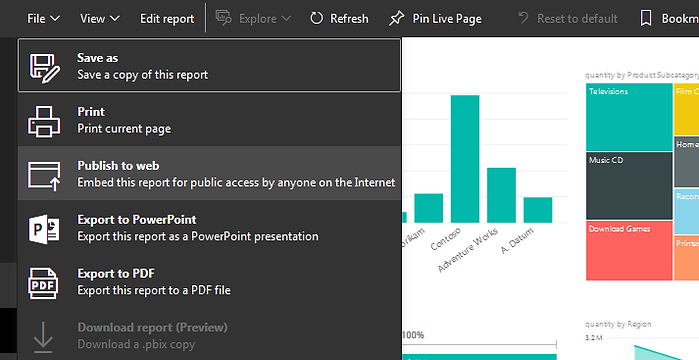

ထို့နောက် Publish ပြုလုပ်ခြင်းသည် အင်တာနက်အသုံးပြုသူတိုင်း ကြည့်ရှုနိုင်မည် ဖြစ်ကြောင်း Warning Box တစ်ခု ထပ်ကျလာပါမည်။ Publish ကို ကလစ်ပါ။


